Najwygodniej jest przejść do zakładki Kontakty w Narzędziach Głównych i przeciągnąć zaznaczone kontakty do folderu w Windows Explorerze. Kontakty te importujemy przeciągając je do nowo skonfigurowanego klienta poczty.
Pokazywanie postów oznaczonych etykietą kopiowanie plików. Pokaż wszystkie posty
Pokazywanie postów oznaczonych etykietą kopiowanie plików. Pokaż wszystkie posty
wtorek, 2 lutego 2016


poniedziałek, 3 lutego 2014
Nei działa Clonezilla na HP ProBook 430!
"Podczas uruchamiania systemu Clonezilla wyświetlają się nieczytelne komunikaty, uniemożliwia to poprawne uruchomienie się aplikacji."
Proszę przestawić w Bios'ie następujące ustawienie:
F9 (Bios) -> Advanced -> Boot Mode -> LegacyPo zastosowaniu tych ustawień, Clonezilla bezproblemowo klonuje dysk.
piątek, 22 listopada 2013
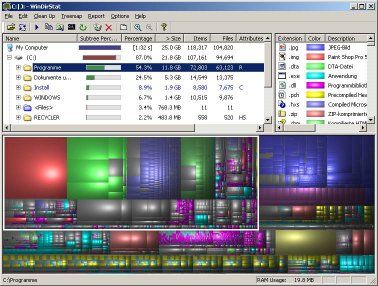
Jak sprawdzić co ile zajmuje miejsca?
Polecam narzędzie WinDirStat czyli freeware do
wykazu w skali procentowej jakiego typu pliki zajmują miejsce na dysku
twardym. Statystyki przedstawione są w formie graficznej w postaci
kolorowych prostokątów. Prosty w obsłudze program mamy w dwóch wersjach:
Wersja przenośna (portable)
Wersja instalacyjna
Wersja przenośna (portable)
Wersja instalacyjna
czwartek, 24 października 2013
Kopiowanie i zmiana domyślnego profilu profilu w Windows 7
Oficjalnie Microsoft umożliwia zmianę domyślnego profilu profilu w Windows 7 tylko przy użyciu polecenia Sysprep. Odradzanymi rozwiązaniami są:
A. Kopiowanie profili:
1. Konfigurujemy profil (o nazwie np. Jan) do takiej postaci jaką powinien mieć profil domyślny
2. Uruchamiamy koputer w trybie awaryjnym
3. Logujemy się jako Administrator.
4. Zmieniamy nazwę z c:\Users\Default na c:\Users\Default_Old
5. Kopiujemy profil c:\Users\Jan na c:\Users\Jan_kopia
6. Zmieniamy nazwę c:\Users\Jan_kopia na c:\Users\Default (zakładamy że"Jan" to nazwa naszego profilu).
7. Dajemy wszystkim uprawnienia read i execute do c:\Users\Default User
8. Tworzymy nowego użytkowniak i logujemy się na jego konto.
2. Uruchamiamy koputer w trybie awaryjnym
3. Logujemy się jako Administrator.
4. Zmieniamy nazwę z c:\Users\Default na c:\Users\Default_Old
5. Kopiujemy profil c:\Users\Jan na c:\Users\Jan_kopia
6. Zmieniamy nazwę c:\Users\Jan_kopia na c:\Users\Default (zakładamy że"Jan" to nazwa naszego profilu).
7. Dajemy wszystkim uprawnienia read i execute do c:\Users\Default User
8. Tworzymy nowego użytkowniak i logujemy się na jego konto.
B. Użycie Windows Enabler, który oblokowywuje mozliwość kopiowania profili. Jeżeli nie znamy tej aplikacji, to po więcej szczegółów klikamy tu.
wtorek, 21 czerwca 2011
Wykonanie akcji na wielu komputerach jednocześnie.
Jeżeli musimy skopiować jeden plik na kilka komputerów jednocześnie, możemy zastosować poniższy przepis:
- tworzymy plik tekstowy
- wpisujemy kod:
- zapisujemy zmiany i zmieniamy rozszerzenie pliku na bat.
- przygotowujemy plik TXT z listą komputerów
tłumaczenie zmiennych:
lista_komp.txt – plik z nazwami/adresami IP komputerów
PLIK_DO_KOPIOWANIA – coś co chcemy skopiować na kilka komputerów
“\\%%a\d$ – lokalizacja gdzie ma być wrzucony plik
- tworzymy plik tekstowy
- wpisujemy kod:
@echo off

for /f "delims=" %%a in (lista_komp.txt) do (

copy "PLIK_DO_KOPIOWANIA" \\%%a\d$\

)
- zapisujemy zmiany i zmieniamy rozszerzenie pliku na bat.
- przygotowujemy plik TXT z listą komputerów
tłumaczenie zmiennych:
lista_komp.txt – plik z nazwami/adresami IP komputerów
PLIK_DO_KOPIOWANIA – coś co chcemy skopiować na kilka komputerów
“\\%%a\d$ – lokalizacja gdzie ma być wrzucony plik
Subskrybuj:
Posty (Atom)